Kann aus einem einzigen Bild eine nützliche Produktaufnahme werden? Wie lange dauert das, und lohnen höhere Einstellungen die Wartezeit? Wir untersuchen diese Fragen anhand von Kopfhörern, einer Glasflasche und einem Innenraum und zeigen Eingabebilder, fertige Clips und Generierungszeiten. Die Berechnungen laufen auf einem einzelnen Server mit RTX PRO 6000 Blackwell Max-Q und 96 GB GPU-Speicher.
Das fertige Filmmaterial steht im Mittelpunkt dieses Vergleichs. Wir nennen die Zeit bis zur fertigen Datei, zeigen die Eingabebilder und stellen Clips mit unterschiedlichen Einstellungen bereit. So können Sie sowohl die Geschwindigkeit als auch die Eignung der erzeugten Bewegung für Ihre geplante Einstellung beurteilen.
Ergebnisse auf einen Blick
Alle 12 gemessenen Varianten erzeugten einen vollständigen stummen Clip von etwa 5.1 Sekunden Länge. Die Generierung dauerte 5.0–38.2 Minuten, abhängig von Szene, Auflösung und Schrittanzahl. Der beobachtete Spitzenwert der GPU-Speichernutzung lag zwischen 68.8 und 69.6 GiB in diesen Läufen.
Ein praktischer Ausgangspunkt ist 480p mit 20 Schritten: Damit lässt sich in dieser Serie nach ungefähr fünf Minuten eine erste Interpretation der Einstellung prüfen. Der Wechsel zu 720p oder mehr Schritten ist neben einer längeren Berechnung auch eine eigenständige kreative Entscheidung. Unsere ausgewählten Bilder zeigen Änderungen von Bildausschnitt und Licht, keinen automatischen Qualitätsgewinn durch die höchsten Einstellungen.
Möchten Sie zuerst die Ergebnisse sehen? Wählen Sie ein Motiv: Kopfhörer, Flasche oder Innenraum. Jeder Clip zeigt seine Einstellungen und Generierungszeit.
Möchten Sie längere Einstellungen und verschiedene Generierungsvarianten vergleichen? Sehen Sie unsere etwa 15 Sekunden langen Clips mit Wan2.2, LightWan2.2 und LTX-2.5 mit gemessenen Laufzeiten, Speichernutzung und einer separaten Betrachtung des Tons.
Was macht Wan2.2 eigentlich?
Wan2.2 ist eine Familie von Videogenerierungsmodellen. Wir haben I2V-A14B gewählt, das ein Video aus einem Bild und einer schriftlichen Beschreibung erzeugt. Das Bild legt das Aussehen der Szene fest; der Text könnte etwa verlangen, „die Kamera langsam auf das Produkt zuzubewegen“. Das unterscheidet sich vom Schnitt vorhandenen Materials oder dem originalgetreuen Rendern eines 3D-Projekts. Das Modell prognostiziert Bewegung; es kennt nicht die physische Konstruktion des abgebildeten Objekts.
Wan2.2 erzeugt das Video, ComfyUI verbindet die Ablaufphasen, und PyTorch führt die GPU-Berechnungen aus. Die Einrichtungsdetails stehen am Ende. Die offizielle Wan2.2-Dokumentation beschreibt I2V-A14B und die unterstützten Auflösungen, während die ComfyUI-Anleitung den Betrieb mit nativen Knoten erläutert.
In diesem Test läuft die Videogenerierung auf dem gemessenen Server, ohne den Generierungsauftrag an eine externe API zu senden. Die Eingabebilder sind synthetische Illustrationen, die andernorts mit einem KI-Werkzeug erstellt wurden. Sie sind weder Fotos realer Produkte noch Bilder unserer Hardware. Diese beiden Phasen bleiben getrennt: Die Messungen hier betreffen ausschließlich die Videogenerierung.
Was vergleichen wir, und wie sind die Ergebnisse zu lesen?
Wir haben drei Aufgaben vorbereitet: eine Kopfhöreraufnahme, die Präsentation einer Glasflasche und eine langsame Kamerafahrt durch einen Innenraum. Jede prüft etwas andere Aspekte. Die Kopfhörer haben eine markante Form, die Flasche bringt Spiegelungen und kleine Schrift ein, und der Raum ergänzt gerade Linien und Beziehungen zwischen Objekten.
Hier gilt: 480p bezeichnet ein Video mit 832 × 480 Pixeln. 720p bezeichnet 1280 × 720. Mehr Pixel bieten Platz für feinere Details, geben der GPU aber auch mehr Arbeit. Wir nehmen nicht an, dass eine höhere Auflösung widersprüchliche Bewegung oder Schrift automatisch korrigiert.
Außerdem vergleichen wir insgesamt 20 und 40 Schritte. Ein Schritt ist eine Phase im Bildaufbauprozess des Modells. Er ist weder ein Videobild noch eine Einstellung für Bilder pro Sekunde. Die längere Variante bietet dem Modell mehr Berechnungsschritte; ob das hilfreich ist, entscheidet der fertige Clip, nicht allein die Wahl der größeren Zahl.
Der Vergleich umfasst 12 gemessene Clips: drei Szenen, zwei Auflösungen und zwei Schrittanzahlen. Jede Kombination wurde einmal erzeugt. Vor der Messserie lief ein separater Aufwärmlauf, der in den drei Szenentabellen und Galerien nicht enthalten ist.
Jeder Clip enthält 81 Bilder mit 16 fps und dauert ungefähr 5.1 Sekunden. Der Server hat 96 GB System-RAM, getrennt von den 96 GB VRAM der GPU.
Alle Varianten verwenden denselben vorab festgelegten Seed. Ein Seed wählt bei ansonsten unveränderten Einstellungen eine bestimmte Generierungsvariante aus. Jede Tabellenzeit stammt aus einer Ausführung dieser Konfiguration; sie ist weder Durchschnitt noch Median. Diese Serie misst weder die Wiederholbarkeit der Laufzeiten noch die Streuung über mehrere Seeds.
Unsere Bildkommentare beschreiben sechs ausgewählte Einzelbilder jedes Clips. Sie helfen beim Vergleich von Bildausschnitt, erkennbaren Formen und Beleuchtung, sind aber keine Bewertung der vollständigen Bewegung. Die kompletten Videos stehen unten bereit, damit Sie die Bewegung selbst prüfen können.
Beispiel 1: Kopfhörer und eine sanfte Kamerabewegung
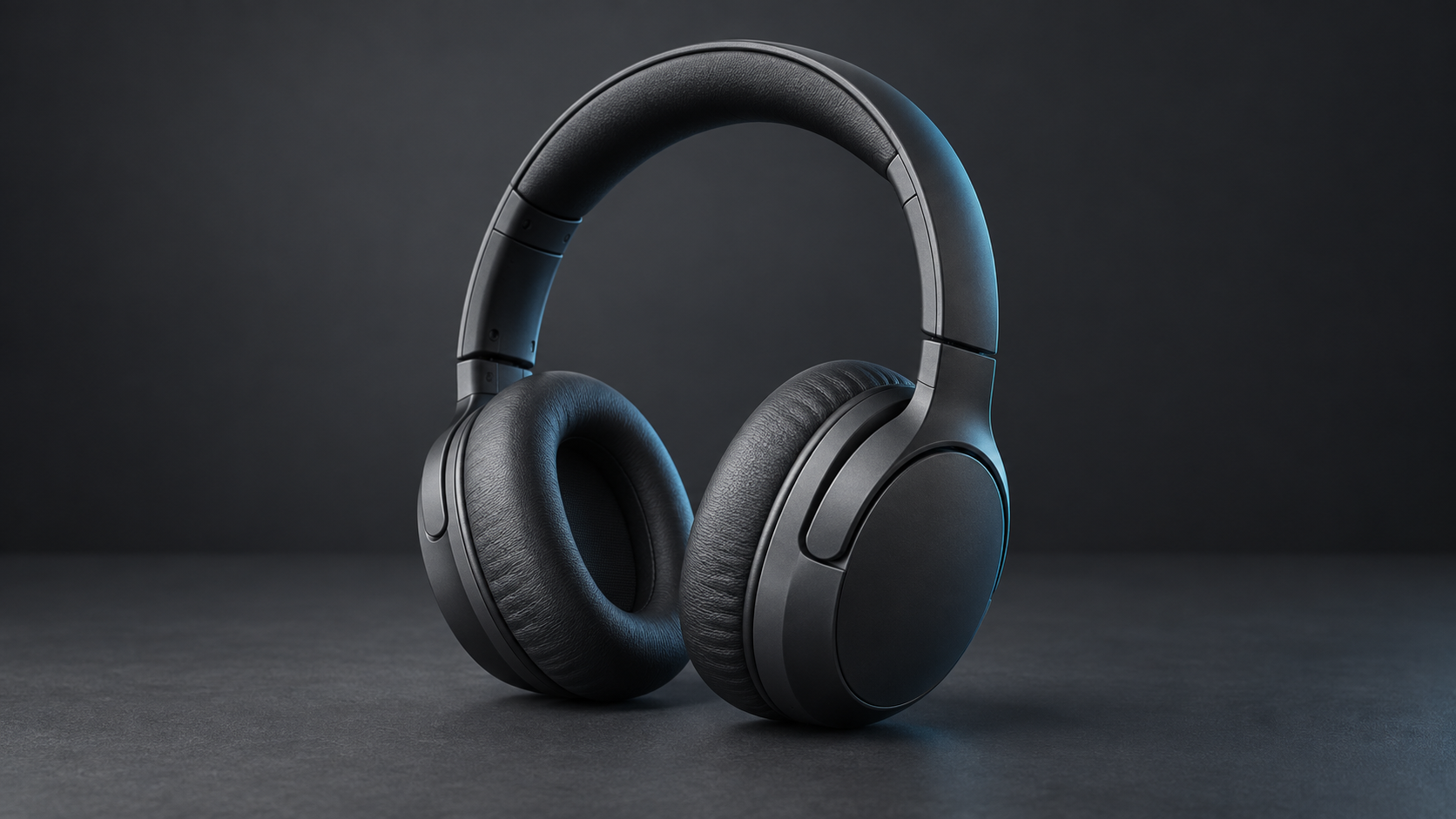
Dies ist ein einfacher Ausgangspunkt für eine Produktpräsentation. Die Kamera soll sich langsam auf das Objekt zubewegen, während dessen Form, Farbe und Position erhalten bleiben. Wir verlangen weder eine dramatische Drehung noch eine Ansicht der unbekannten Rückseite. Eine kurze Bewegung wie diese könnte für eine Produktseite, den Einstieg in eine Präsentation oder eine Sequenz in einem längeren Schnitt infrage kommen.
Achten Sie bei der Wiedergabe auf die Form des Kopfbügels und beider Ohrmuscheln.
Kopfhörer — synthetisches Eingabebild
Stumme Videos. Starten Sie einen einzelnen Clip über die Wiedergabeschaltfläche.
| Auflösung | Schritte | Generierungszeit [min] | Beobachteter VRAM-Spitzenwert [GiB] |
|---|---|---|---|
| 832 × 480 | 20 | 5.1 | 68.8 |
| 832 × 480 | 40 | 10.1 | 68.9 |
| 1280 × 720 | 20 | 18.9 | 69.5 |
| 1280 × 720 | 40 | 38.2 | 69.6 |
In den ausgewählten Bildern bleiben die Kopfhörer erkennbar, doch das Modell tut mehr, als nur näher heranzufahren. Die Ansicht wandelt sich von einer Dreiviertelperspektive zu einer frontaleren Darstellung beider Ohrmuscheln, während eine türkise Spiegelung über die Außenflächen wandert. Das ist ein wichtiger Unterschied, wenn Ihre Vorgabe eine streng kontrollierte Kamerabewegung verlangt.
Die Versionen mit 20 und 40 Schritten verfolgen insgesamt eine sehr ähnliche Richtung. In den 720p-Stichproben ist die Außenseite der rechten Ohrmuschel bei 40 Schritten stärker beleuchtet als bei 20. Das verändert den Look der Einstellung; es macht 40 Schritte nicht zum allgemeinen Qualitätssieger. Die Tabellen zeigen den Zeitaufwand, während Sie anhand der Clips entscheiden können, welche Interpretation zur Produktpräsentation passt.
Betrachten Sie die heruntergeladene Datei für die endgültige Auswahl in ihrer nativen Auflösung. Die verkleinerten Player zeigen nicht den gesamten Unterschied der verfügbaren Pixeldetails. Zum Erkunden dieser Einstellung würden wir mit 480p und 20 Schritten beginnen: 5.1 Minuten gegenüber 38.2 Minuten für 720p mit 40 Schritten.
Bei einem realen Projekt wäre Ihr eigenes Foto mit den erforderlichen Nutzungsrechten der Ausgangspunkt. Testen Sie zunächst eine einfache Einstellung. Verändert das Produkt seine Form, reicht attraktives Licht nicht für eine korrekte Darstellung. Eine überzeugende, zurückhaltende Kamerabewegung kann auch nützlicher sein als eine aufwendige Animation, die Produktteile erfindet.
Beispiel 2: Eine Flasche, Spiegelungen und Etikettentext
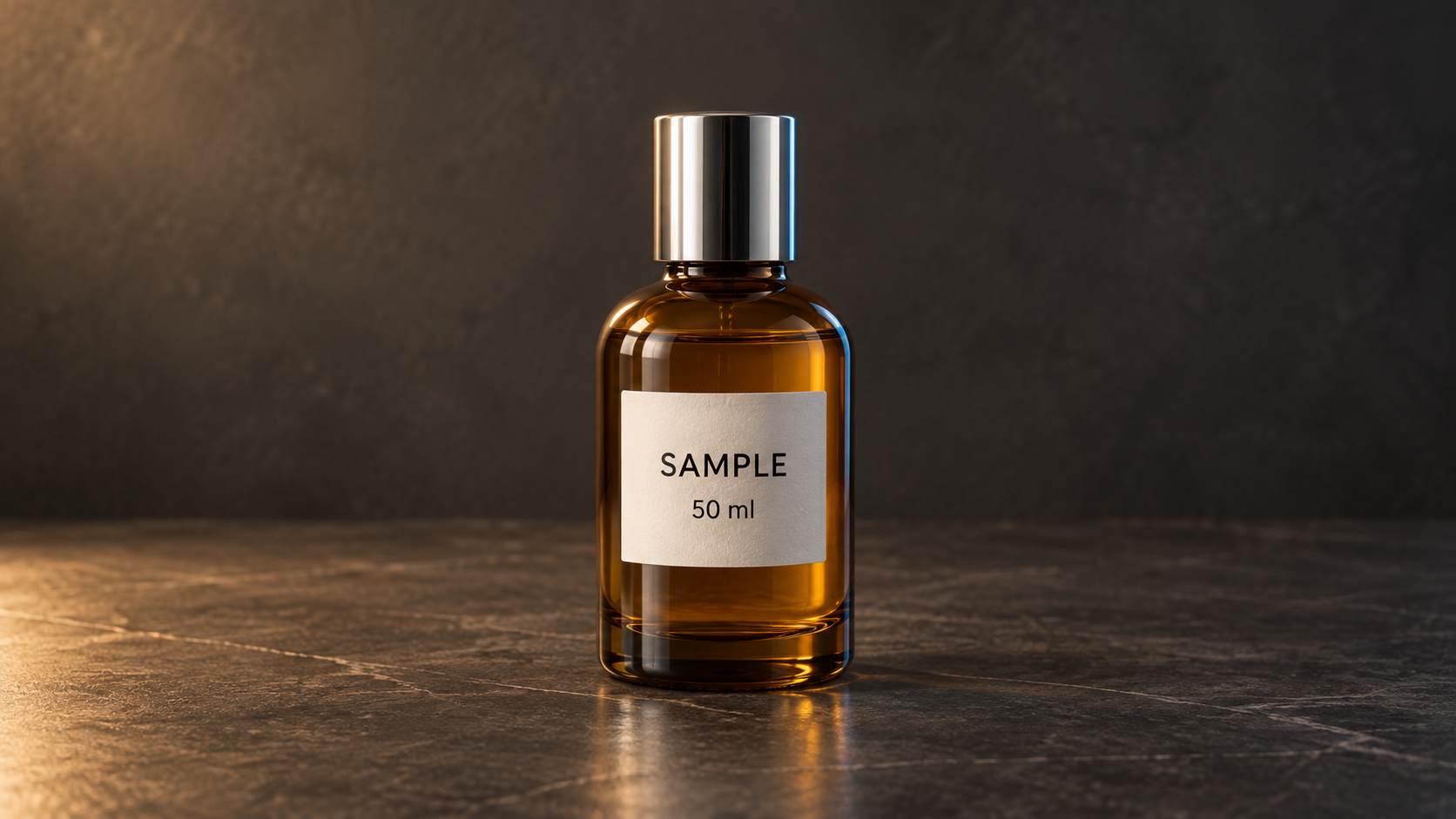
Eine Glasflasche ist anspruchsvoller: Licht soll plausibel reagieren, die Kontur stabil bleiben und die Schrift auf dem Etikett sich nicht verändern. Das Eingabebild enthält deshalb die kurzen Texte „SAMPLE“ und „50 ml“. Dies sind bewusst gewählte Prüfkriterien, keine Werbung für eine bestehende Marke.
Prüfen Sie, ob die Schrift in Bewegung lesbar bleibt, nicht nur im ersten Bild.
Flasche mit SAMPLE-Etikett — synthetisches Eingabebild
Stumme Videos. Starten Sie einen einzelnen Clip über die Wiedergabeschaltfläche.
| Auflösung | Schritte | Generierungszeit [min] | Beobachteter VRAM-Spitzenwert [GiB] |
|---|---|---|---|
| 832 × 480 | 20 | 5.0 | 68.8 |
| 832 × 480 | 40 | 10.2 | 68.9 |
| 1280 × 720 | 20 | 19.2 | 69.5 |
| 1280 × 720 | 40 | 37.6 | 69.6 |
In beiden 480p-Versionen nimmt die Flasche in den ausgewählten Bildern zunehmend mehr Platz ein. Sie bleibt nahe der Mitte; ihre bernsteinfarbene Tönung, der silberne Verschluss und das helle Etikett sind weiterhin erkennbar. Die Versionen mit 20 und 40 Schritten nähern sich der Nahaufnahme ähnlich; die deutlichsten Unterschiede liegen in Spiegelungen und Beleuchtung, nicht in einer klar anderen Komposition.
Bei 720p mit 20 Schritten vergrößert sich die Flasche im Bild zurückhaltender. Bei 40 Schritten ändert sich ihre Größe am wenigsten: Ein wachsender heller Fleck links auf der Tischplatte und ein hellerer Hintergrund werden zum auffälligeren Effekt. Für eine Produktaufnahme besteht die Wahl daher teilweise zwischen einer näheren Objektansicht und einer ruhigeren, vom Lichtwechsel getragenen Präsentation.
Das Etikett bleibt in diesen Stichproben als helle Fläche mit zwei Textzeilen erkennbar. Das ist keine Prüfung jedes Buchstabens über den gesamten Clip; die kleinen verkleinerten Kontaktabzüge reichen für dieses Urteil nicht aus.
Der wichtigste praktische Nutzen liegt darin, Einstellung, Licht und Bewegung zu erkunden. Verlangt das fertige Material ein exaktes Logo, einen Preis, eine Zutatenliste oder Produktkennzeichnung, benötigen diese Details eine eigene Genauigkeitsprüfung. In vielen Projekten ist es sinnvoll, den endgültigen Text in einem Schnittprogramm hinzuzufügen. Eine erfolgreich generierte Datei ist nicht automatisch veröffentlichungsreif.
Beispiel 3: Ein Innenraum und das Gefühl für Raum
In dieser Szene soll sich die Kamera langsam vorwärts bewegen. Fenster, Boden und Möbelkanten helfen zu erkennen, ob der Raum optisch konsistent bleibt. Eine leichte Vorhangbewegung soll die Szene beleben, ohne ihre Anordnung zu verändern.
Achten Sie auf Fensterrahmen und Möbelkanten: Bleiben ihre Formen während der Kamerabewegung konsistent?
Wohnzimmer — synthetisches Eingabebild

Stumme Videos. Starten Sie einen einzelnen Clip über die Wiedergabeschaltfläche.
| Auflösung | Schritte | Generierungszeit [min] | Beobachteter VRAM-Spitzenwert [GiB] |
|---|---|---|---|
| 832 × 480 | 20 | 5.2 | 68.8 |
| 832 × 480 | 40 | 10.0 | 68.9 |
| 1280 × 720 | 20 | 19.2 | 69.5 |
| 1280 × 720 | 40 | 37.9 | 69.6 |
Der Couchtisch ist der einfachste Bezugspunkt. In beiden 480p-Versionen wird er in den ausgewählten Bildern größer, der Schrank links verschwindet aus dem Blick und das Sofa rechts wird zunehmend angeschnitten. Die Grundanordnung bleibt erkennbar: Sofa rechts, Bücherregal links und Fenster voraus. Die Schlusskompositionen mit 20 und 40 Schritten ähneln sich.
Bei 720p und 20 Schritten werden spätere Stichproben deutlich heller, besonders im Bereich von Boden und Fenster, während am Ende fast die gesamte Tischplatte sichtbar bleibt. Die Variante mit 40 Schritten zeigt die stärkste Änderung des Bildausschnitts: Der Tisch ragt über den unteren Rand hinaus, und Vase und Zweige werden zu einem großen Vordergrundmotiv.
Diese nähere Ansicht könnte zu einer Präsentation der Raumatmosphäre oder Materialien passen. Sie ist weniger hilfreich, wenn die weite Raumaufteilung durchgehend sichtbar bleiben soll. Die Einstellungen haben die Interpretation der Aufnahme verändert, nicht nur die Zahl sichtbarer Details.
Solche Einstellungen könnten die Atmosphäre eines Innenraums, eine frühe Entwurfsidee oder eine vorgeschlagene Bildrichtung vermitteln. Sie ersetzen keine genaue Visualisierung anhand von Maßen und Geometrie eines Projekts. Soll die Aufteilung einer Wohnung originalgetreu gezeigt werden, prüfen Sie, ob die KI Fenster, Möbel oder Wände versetzt hat. Unser separater Blender-Benchmark behandelt kontrolliertes Rendering von 3D-Szenen.
480p oder 720p? Erst das Ziel wählen, dann die Einstellungen
Über die drei Szenen hinweg benötigte 480p mit 20 Schritten 5.0–5.2 Minuten. Mit 40 Schritten waren es 10.0–10.2 Minuten. Die 720p-Varianten benötigten 18.9–19.2 Minuten bei 20 Schritten und 37.6–38.2 Minuten bei 40 Schritten. Das sind die Spannweiten einzelner Szenenergebnisse, keine Laufzeitschwankungen wiederholter Ausführungen derselben Szene.
Bei gleicher Szene und Schrittanzahl dauerte der Wechsel von 480p zu 720p ungefähr 3.7–3.8-mal so lange. Der Wechsel von 20 zu 40 Schritten dauerte ungefähr 1.9–2.0-mal so lange. Diese Verhältnisse vergleichen die tatsächlichen Läufe; sie garantieren keinen Multiplikator für künftige Clips.
Die zusätzliche Wartezeit entsprach in den ausgewählten Bildern keiner universellen visuellen Verbesserung. Die Flaschenversion 720p/40 betont wechselndes Licht, während die Innenraumversion 720p/40 zu einer deutlich engeren Komposition führt. Ein sinnvoller nächster Schritt ist die Wahl des zur Vorgabe passenden Ergebnisses, nicht automatisch desjenigen mit den höchsten Einstellungen.
Eine niedrigere Auflösung kann zum Testen von gewünschter Bewegung und Szenenbeschreibung nützlich sein. In dieser Phase kann entscheidend sein, ob die Kamera in die gewünschte Richtung fährt und das Produkt seine Identität behält. Sobald eine Einstellung vielversprechend wirkt, können Sie eine höher aufgelöste Variante testen und ihre Details prüfen.
Dies ist eine Arbeitsorganisation, kein Versprechen, dass eine höhere Auflösung genau dasselbe Video reproduziert. Selbst mit demselben Seed ändern sich die Berechnungen und die Ausgabe kann abweichen. Vergleichen Sie das tatsächliche Clip-Paar, nicht nur die Einstellungen in seinen Namen.
Diese Serie misst weder native 1080p- oder 4K-Generierung noch nachträgliches Upscaling oder zusätzliche, von einem anderen Modell erzeugte Bilder. Ein vergrößertes Video wird dadurch nicht zu einem nativ in höherer Auflösung generierten Video. Diese zusätzlichen Phasen benötigen eigene Leistungsmessungen und Qualitätsbewertungen.
Wie lange dauert es: das erste Video und spätere Läufe
Der Start der ComfyUI-Anwendung dauerte 5.0 Sekunden. Der separate erste Aufwärmlauf mit Kopfhörern bei 480p und 20 Schritten benötigte anschließend 5.3 Minuten. Anwendungsstart und erster Clip dauerten zusammen 5.4 Minuten insgesamt.
Der erste gemessene Clip verwendete dieselbe Szene und dieselben Einstellungen und dauerte 5.1 Minuten. Das zeigt die erste und die nächste Aufgabe in diesem Durchlauf konkret. Ein einzelnes Paar belegt weder einen wiederholbaren Startaufschlag noch eine statistische Beschleunigung; keine der Zeiten umfasst Download oder Installation der Umgebung.
Die Generierungszeit umfasst die Ausführung des Auftrags und das Speichern der MP4-Datei. Beim ersten Auftrag nach dem Start von ComfyUI enthält sie auch das erforderliche Laden des Modells. Der Anwendungsstart wird separat angegeben. Modelldownloads und die Übertragung des Videos an den Nutzer sind ausgeschlossen.
Diese Unterscheidung ist für die Ablaufplanung wichtig. Ein Server, der viele Varianten nacheinander erzeugt, arbeitet anders als eine Umgebung, die für einen einzelnen kurzen Clip neu gestartet wird. Aus wenigen Beispielen leiten wir jedoch keine garantierte Anzahl freigegebener Werbespots pro Tag ab. Die menschliche Zeit für Auswahl einer Einstellung, Überarbeitungen und Fertigstellung des Schnitts ist ein gesonderter Aufwand.
Was bringt viel GPU-Speicher?
Der beobachtete Spitzenwert der GPU-Speichernutzung über die 12 gemessenen Läufe betrug 68.8–69.6 GiB. Das ist der höchste gemessene Einzelwert pro Aufgabe, kein Durchschnitt. Die geringe Differenz zwischen diesen Spitzen sollte den wesentlich größeren Unterschied in der Generierungszeit nicht verdecken: Ähnliche Speichernutzung bedeutet keine ähnliche Wartezeit.
In derselben Messserie lagen die RAM-Spitzen des gesamten Hosts zwischen 8.1 und 12.1 GiB, während die RSS-Spitzen des ComfyUI-Prozesses zwischen 4.9 und 9.0 GiB lagen. Beim separaten Aufwärmlauf betrugen die entsprechenden Spitzen 12.4 GiB und 26.4 GiB, bei einem VRAM-Spitzenwert von 62.3 GiB. Gesamtspeicher minus verfügbarer Speicher des Hosts und Prozess-RSS beruhen auf unterschiedlichen Bilanzierungsdefinitionen; die Spitzen wurden getrennt beobachtet. Dateigebundener Speicher kann darin unterschiedlich berücksichtigt werden. Addieren Sie die Werte nicht und behandeln Sie sie nicht als austauschbare Messungen.
Diese Werte beschreiben die vorbereitete Umgebung, keine RAM-Mindestanforderung für ihre Installation oder ihren Betrieb. Der Testrechner hatte 96 GB System-RAM.
VRAM ist der eigene Speicher der GPU. Er hält Modellkomponenten und während der Generierung benötigte Daten. RAM ist Systemspeicher mit einer anderen Aufgabe. Mehr GPU-Speicher bietet größere Flexibilität bei anspruchsvollen Konfigurationen; seine Kapazität allein sagt jedoch weder etwas über das Aussehen eines Videos noch über die Laufzeit einer bestimmten Szene aus.
Diese Ergebnisse beschreiben den getesteten Server, die angegebene Modellvariante und unsere Ausführungsmethode. Ein Vergleich mit GPUs mit weniger Speicher würde eigene Messungen erfordern. Unser separater VRAM-und-RAM-Vergleich behandelt die Aufteilung von Berechnungen und Daten zwischen GPU und Systemspeicher bei Sprachmodellen.
Für wen könnte dies ein nützlicher Ausgangspunkt sein?
Für ein Kreativteam liegt der Reiz darin, mit selbst kontrollierten Werkzeugen aufeinanderfolgende Varianten zu erzeugen. Für einen Onlineshop könnte dies das Erkunden kurzer Animationen ausgewählter Produkte bedeuten. Für die Vorbereitung von Visualisierungen könnte es eine Möglichkeit sein, Kamerabewegung und Atmosphäre einer Einstellung zu testen. Das sind vorgeschlagene Anwendungen, keine gemessenen Steigerungen von Kundenumsätzen.
In der Praxis zählen zwei Fragen: Ist das Ergebnis nützlich, und passt seine Erstellungszeit zum Arbeitsablauf? Nicht jedes Ergebnis muss fertiges, veröffentlichungsreifes Filmmaterial sein. Manchmal hilft ein grober visueller Entwurf dem Team, eine Richtung zu wählen, bevor es eine aufwendigere Produktion beginnt. In anderen Fällen ist die genaue Produktdarstellung unverzichtbar und die Konsistenzanforderungen sind deutlich strenger.
Ein GPU-Server ist kein sofort nutzbares Abonnement eines Online-Videogenerators. Die Umgebung muss vorbereitet, Modelle müssen heruntergeladen und der Ablauf eingerichtet werden. Dieser Artikel beschreibt eine funktionsfähige Einrichtung und ihre Testergebnisse, kein Versprechen, dass beim Kauf des Dienstes jede Anwendung automatisch bereitgestellt wird. Sehen Sie sich die Serverkonfiguration an oder erzählen Sie uns von Ihren geplanten Videoaufgaben.
Unser Fazit
Auf diesem Server verwandelte Wan2.2 jede der drei synthetischen Eingangsszenen in allen vier getesteten Konfigurationen in ein vollständiges kurzes Video. Zum Erkunden einer Idee ist 480p mit 20 Schritten in dieser Serie ein praktischer Ausgangspunkt: Sie erhalten ein konkretes Ergebnis zur Prüfung, bevor Sie die längeren Einstellungen wählen.
Die wichtigere Entscheidung folgt nach der Generierung. Sieht das Produkt noch richtig aus? Ist der Bildausschnitt nützlich? Entspricht die Modellinterpretation der Kamerabewegung Ihrer Absicht? Unsere ausgewählten Bilder zeigen, warum diese Fragen zählen: Die Kopfhörer wechseln den Blickwinkel, die Flasche variiert zwischen Nahaufnahme und Lichtbetonung, und der Raum kann zu einer wesentlich engeren Vordergrundkomposition werden.
Treffen Sie diese Wahl anhand der vollständigen Clips. Höhere Auflösung und mehr Schritte liefern ein weiteres Ergebnis zur Bewertung, keine Garantie für eine originalgetreuere oder veröffentlichungsreife Einstellung. Erfüllt eine Variante die Vorgabe, kann sie Ausgangspunkt für den Schnitt sein; andernfalls überarbeiten Sie Beschreibung oder Eingabebild, bevor Sie mehr Zeit in höhere Einstellungen investieren.
Technische Details
Konfiguration und Messumfang
| Komponente | Getestete Konfiguration |
|---|---|
| GPU | NVIDIA RTX PRO 6000 Blackwell Max-Q Workstation Edition, 96 GB VRAM |
| GPU-Leistungsgrenze | 300 W, keine manuelle Übertaktung |
| Prozessor | AMD EPYC 4565P, 16 Kerne / 32 Threads |
| System-RAM | 96 GB |
| Betriebssystem | Rocky Linux 10.2 |
| NVIDIA-Treiber | 595.91.07 |
| ComfyUI | 0.37.0, Commit 73c9bad4d21e7addbe1d13bc92eee0f1431b017d |
| PyTorch / CUDA der Umgebung | 2.9.1+cu130 / 13.0 |
Dies ist die tatsächlich für die Messungen verwendete Konfiguration. Versionen und Dateihashes sind im beigefügten Protokoll festgehalten, damit ein späteres Software- oder Modellupdate die verglichene Aufgabe nicht unbemerkt verändert.
Der gemeinsame Ablauf verwendet Wan2.2 I2V-A14B mit zwei FP16-Diffusionsexperten, einem UMT5-Textencoder mit skaliertem FP8 und dem wan_2.1_vae-Decoder. FP16 und FP8 beschreiben das Speicherformat der jeweiligen Modellgewichte, nicht die Videoauflösung. Wir verwendeten weder zusätzliche ComfyUI-Knoten noch einen separaten Generator zur Verbesserung der Ausgabe.
| Einstellung | Wert |
|---|---|
| Sampler / Scheduler | Euler / simple |
| CFG / Shift | 3.5 / 5 |
| Schrittaufteilung zwischen den Experten | 20 insgesamt: 10 + 10; 40 insgesamt: 20 + 20 |
| Bilder / Wiedergabebildrate | 81 / 16 fps |
| Videos pro Aufgabe | 1 |
| Seed | 104729 |
| Kodierung | H.264, MP4, yuv420p, CRF 18, stumm |
| Eingabevorbereitung | Bilineare Skalierung und mittiger Zuschnitt auf die Videoabmessungen |
Die Abmessungen 832 × 480 und 1280 × 720 haben leicht unterschiedliche Seitenverhältnisse. Die ursprünglichen Eingabebilder messen 1672 × 941 Pixel. Dieser Vergleich behandelt Querformataufnahmen; er prüft weder Hochformat-Reels noch die Anforderungen jeder Wan2.2-Variante.
Ein „Kaltstart“ bezeichnet einen neuen ComfyUI-Prozess, ohne den Dateicache des Betriebssystems zu leeren. Nachfolgende Aufgaben laufen im selben Prozess. Modellladeknoten bleiben erhalten, der Speichermanager kann ihre Daten jedoch teilweise entladen. Das bedeutet nicht, dass alle Gewichte jederzeit im VRAM bleiben. Text- und Bildkonditionierung, beide Generierungsphasen und Bilddekodierung werden bei jedem Lauf neu berechnet.
Zu den ComfyUI-Startoptionen gehörten --highvram --reserve-vram 8 --cache-classic --preview-method none. Diese sind für die Reproduktion von Speicherverwaltung, Caching und deaktivierter Generierungsvorschau relevant. Außerdem setzten wir --disable-metadata --disable-all-custom-nodes --disable-api-nodes; die Oberfläche lauschte nur lokal auf dem Server. Eine Workflow-Datei allein ersetzt diese Anwendungseinstellungen nicht.
Speicherwerte werden ungefähr einmal pro Sekunde erfasst. Das Beobachtungsfenster umfasst die Aufgabe und die abschließende Dateiprüfung; die Generierungszeitmessung endet früher, nach dem Speichern der MP4-Datei. Ein Tabellenspitzenwert ist die höchste beobachtete Stichprobe, kein garantiertes Maximum zwischen Messpunkten. Host-RAM bedeutet Gesamtspeicher minus verfügbaren Systemspeicher; RSS ist eine separate Messung des ComfyUI-Prozesses. GiB ist eine Binäreinheit mit 1024³ Bytes. Diese Beobachtungen sind keine Mindestspeicheranforderungen für den Betrieb der Umgebung.
So reproduzieren Sie den Vergleich
Die Dateien unter dem Artikel enthalten Einstellungen, Prompts, Ergebnisse einzelner Läufe und den ComfyUI-Ablauf im API-Format. Diese Workflow-Datei ist für die API bestimmt; sie verspricht beim Hineinziehen in den Editor kein identisches visuelles Knotenlayout. Mit SHA-256-Prüfsummen können Sie bestätigen, dass Sie dieselben Dateien vergleichen.
Diese Serie verwendet das Protokoll gsh-wan22-i2v/1.0. protocol.json beschreibt Umgebung und Ausführungsreihenfolge; workflows.json enthält die vollständigen Szenen-Prompts und Einstellungen. Die Prompts sind auf Englisch. Die polnischen und englischen Artikel zeigen dieselben Messungen, nicht zwei getrennte Tests.
- Bereiten Sie die in
protocol.jsonaufgeführten Versionen von ComfyUI, PyTorch und den Modellen vor. Prüfen Sie die Hashes der Modelldateien, statt sich allein auf Dateinamen zu verlassen. - Laden Sie die Eingabebilder aus den Galerien herunter. Die bereitgestellten WebP-Dateien sind verlustfrei: Ihre dekodierten RGB-Pixel stimmen mit den bei den Messungen verwendeten ursprünglichen PNG-Eingaben überein.
- Wählen Sie das Feld
api_promptdes gewünschten Laufs ausworkflows.json. Richten Sie den KnotenLoadImageauf die heruntergeladene WebP-Datei statt auf den ursprünglichen PNG-Dateinamen. Behalten Sie Prompt, Abmessungen, Schrittanzahl und Seed unverändert bei. - Geben Sie jeder neuen Ausführung einen neuen
_benchmark_nonceund verwenden Sie denselben Wert in allen fünf Knoten mit diesem Feld. Diese Markierung erzwingt in der getesteten ComfyUI-Version eine Neuberechnung; sie ändert den Zufalls-Seed nicht. - Halten Sie den ersten Aufwärmlauf getrennt und folgen Sie der dokumentierten Ausführungsreihenfolge. Vergleichen Sie fertige Dateien und denselben Zeitmessumfang, nicht nur den Fortschrittsbericht des Samplers.
results.csv und results.json enthalten auch den Aufwärmlauf, getrennt von den 12 Hauptläufen gekennzeichnet. Diese Dateien bewahren die Genauigkeit der Quellzahlen; Artikel und Tabellen runden Messwerte auf eine Nachkommastelle. media-integrity.json beschreibt die Gleichwertigkeit von Bildern und Videos vor und nach der Veröffentlichungsvorbereitung. Die Hashes des ursprünglichen und des öffentlichen Workflows unterscheiden sich, weil die private Ausführungsmarkierung durch einen ausdrücklichen Platzhalter ersetzt wurde.
Wie wir die Videos bewerten
Für jeden der 12 gemessenen Clips prüften wir einen Kontaktabzug mit den Bildern 0, 16, 32, 48, 64 und 80. Diese Stichproben stützen die Beobachtungen zu Bildausschnitt, erkennbaren Silhouetten und Beleuchtung in den Szenenabschnitten. Sie sind keine vollständige Wiedergabeprüfung und belegen weder flüssige Bewegung noch das Fehlen von Flimmern oder Verformungen zwischen den ausgewählten Bildern. Verkleinerte Kontaktabzüge belegen auch nicht die Schärfe einer Variante gegenüber einer anderen in nativer Auflösung.
Alle 12 veröffentlichten Dateien bestanden die technischen Dekodierungsprüfungen. Die Veröffentlichungsvorbereitung nutzte ein Faststart-Remux ohne Neukodierung und bestätigte die Übereinstimmung dekodierter Bilder und Präsentationszeitstempel mit den ursprünglichen Ausgaben. Dies bestätigt Medienvorbereitung und Dateiintegrität, nicht die künstlerische Qualität der Bewegung. Vollständige MP4-Dateien stehen in den Galerien zur Wiedergabe und zum Download bereit.
Die Schlussfolgerungen gelten für die drei hier gezeigten Szenen, nicht als allgemeine Rangliste von Videomodellen. Die Clips sind stumm, ohne manuelle Korrekturen einzelner Bilder und ohne ergänzte Ergebnisse anderer Generatoren. Die Galerien zeigen sämtliche Varianten des veröffentlichten Vergleichs, ohne nachträgliche Auswahl nur der schönsten Ergebnisse.